Dify là gì? Một nền tảng mã nguồn mở để dựng ứng dụng LLM, tự chạy trên máy của bạn qua Docker Compose. Tài liệu tự host ghi mức tối thiểu 2 core CPU và 4 GiB RAM. Bốn bước dưới đây đưa bản Dify từ con số không lên một cổng đăng nhập chạy được.
Tôi xếp bài này theo kiểu bản vẽ hạ tầng. Mỗi bước có lệnh thật, thông số thật và một chỗ dễ vấp. Bạn làm theo thứ tự, không cần nhảy cóc.
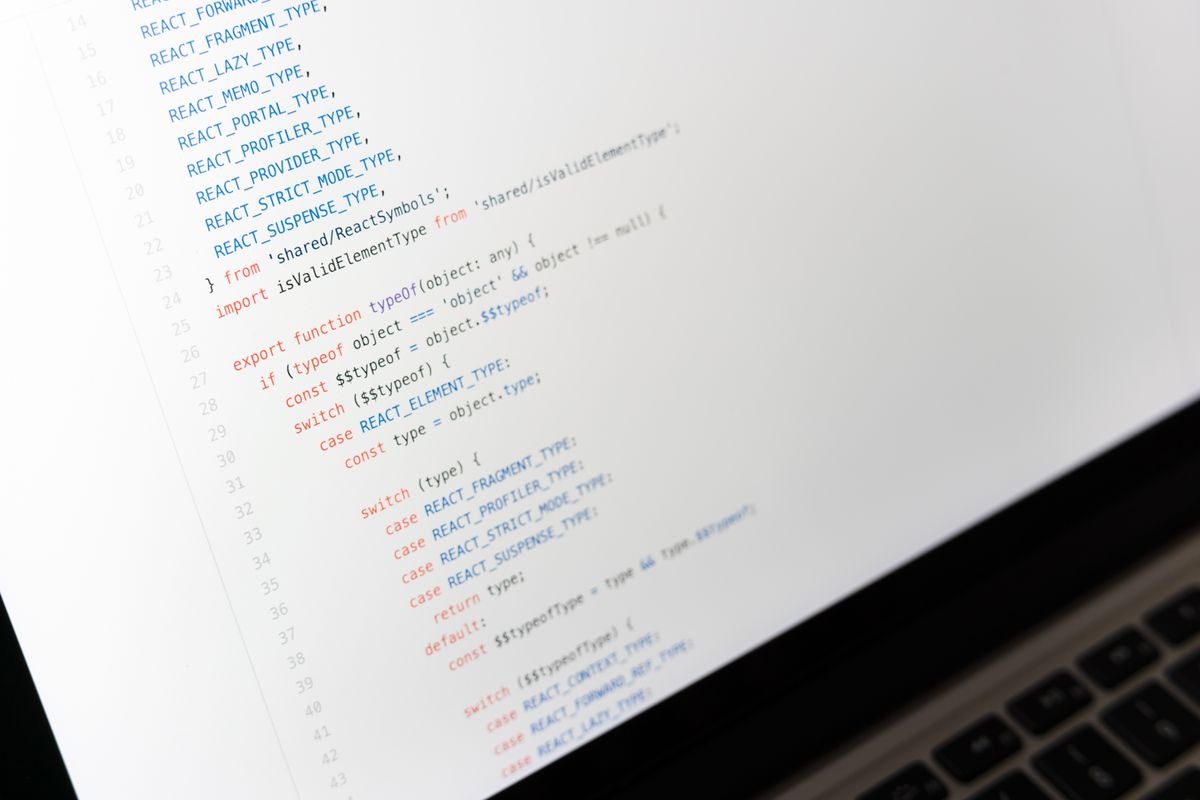
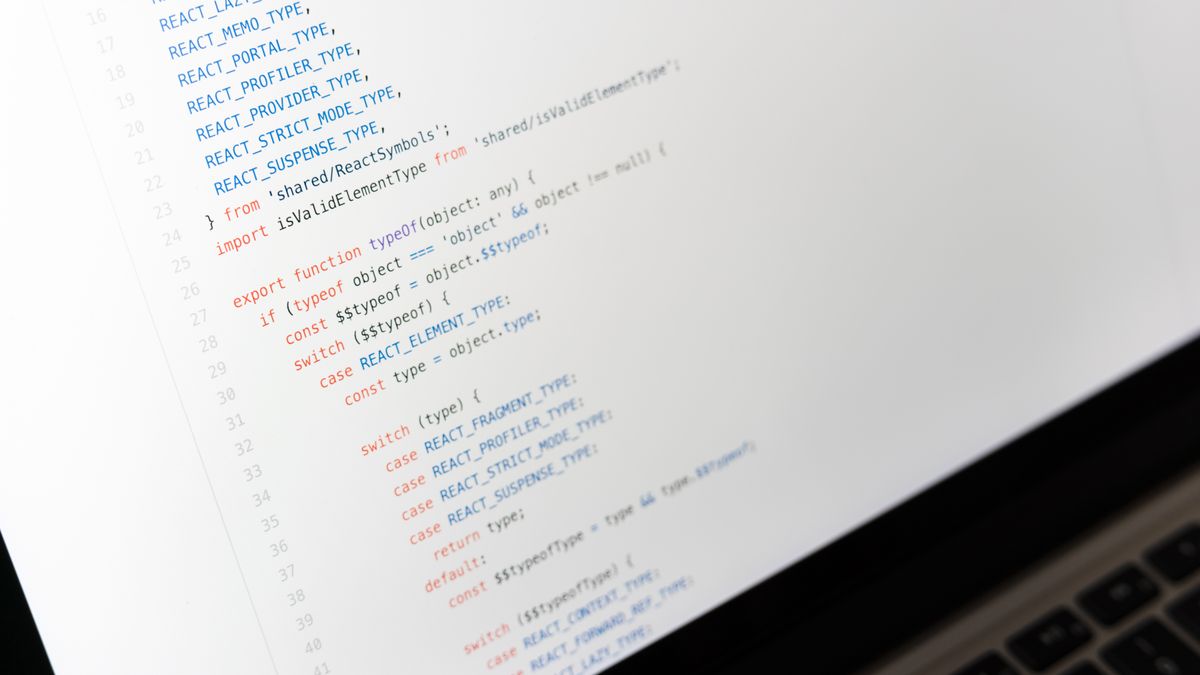
Chú thích ảnh: laptop hiển thị mã nguồn, cảnh quen thuộc khi dựng hạ tầng. Ảnh: Markus Winkler, Pexels, giấy phép Pexels (link gốc xem mục Nguồn, phần Ảnh).
Đừng trả tiền thừa cho SaaS AI — Nhận lộ trình công cụ & chi phí tối ưu trong 10 giây
Mô tả bài toán của doanh nghiệp bạn (CSKH Zalo OA, Coding, RAG tài liệu nội bộ, Báo cáo P&L). Hệ thống cố vấn của 3A sẽ đề xuất bộ công cụ đã qua kiểm thử thực chiến.
Bước 1: Dify cần máy cấu hình thế nào trước khi cài?
Đừng gõ lệnh vội. Hãy kiểm máy trước, vì thiếu RAM là lỗi tốn thời gian nhất để chẩn đoán sau này.
Tài liệu Docker Compose của Dify nêu bốn điều kiện:
- Phần cứng tối thiểu là 2 core CPU và 4 GiB RAM.
- Docker Compose phải từ phiên bản 2.35.0 trở lên.
- Máy cần có Git và OpenSSL.
- Trên macOS, máy ảo của Docker Desktop cần ít nhất 2 vCPU và 8 GiB.
Điều kiện cuối hay bị bỏ sót. Máy Mac có 16 GiB mà Docker Desktop chỉ được cấp 2 GiB sẽ khó thở ngay lúc nạp dịch vụ.
Một mẹo nhỏ của tôi: gõ docker compose version trước. Phiên bản cũ hơn 2.35.0 sẽ làm các bước sau báo lỗi khó hiểu.
Bước 2: Kéo mã đúng phiên bản và tạo tệp .env thế nào?
Dify đóng gói sẵn cấu hình Compose trong kho GitHub của dự án. Bạn kéo mã về, vào thư mục docker, rồi sao chép tệp mẫu.
git clone --branch <version> --depth 1 https://github.com/langgenius/dify.git
cd dify/docker
cp .env.example .env
openssl rand -hex 32
Chữ <version> là thẻ phiên bản bạn chọn. Hãy ghim một thẻ cụ thể, đừng kéo nhánh chính về rồi cầu may.
Chuỗi 64 ký tự do openssl rand -hex 32 sinh ra được dán vào biến DIFY_AGENT_LOCAL_SANDBOX_AUTH_TOKEN trong tệp .env. Đây là khoá xác thực cho sandbox chạy mã của agent. Để trống là bỏ ngỏ cửa.
Biến COMPOSE_PROFILES quyết định dịch vụ nào được bật. Giá trị mặc định là weaviate,postgresql,collaboration. Nghĩa là Dify chạy kèm PostgreSQL làm cơ sở dữ liệu và Weaviate làm kho vector.

Chú thích ảnh: hai laptop cạnh nhau, một máy mở dòng lệnh. Ảnh: Olia Danilevich, Pexels, giấy phép Pexels (link gốc xem mục Nguồn, phần Ảnh).
Bước 3: Chạy Docker Compose và kiểm trạng thái ra sao?
Từ thư mục dify/docker, bạn bật cả cụm bằng một lệnh. Sau đó kiểm từng dịch vụ.
docker compose up -d
docker compose ps --all
Bạn tìm dịch vụ init_permissions trong danh sách. Tài liệu cho biết nó phải ở trạng thái Exited (0). Dịch vụ này chạy một lần rồi thoát. Trạng thái thoát đó là bình thường.
Khi mọi thứ lên, bạn mở http://localhost/install để tạo tài khoản quản trị đầu tiên. Cổng mặc định là 80. Máy đã có web server chiếm cổng 80 thì đổi bằng biến EXPOSE_NGINX_PORT.
Bạn muốn đổi kho vector sang Qdrant? Đặt VECTOR_STORE=qdrant và COMPOSE_PROFILES=qdrant,postgresql,collaboration. Tài liệu cảnh báo rõ: đổi sau lần chạy đầu không di chuyển dữ liệu cũ sang kho mới.
Bước 4: Khoá cụm Dify trước khi cho người dùng thật vào?
Bản chạy được chưa phải bản an toàn. Tài liệu liệt kê các giá trị cần đổi trước khi mở ra ngoài.
| Hạng mục | Biến cần đổi | Việc làm |
|---|---|---|
| Cơ sở dữ liệu | DB_PASSWORD | Đặt mật khẩu mới, dài |
| Redis | REDIS_PASSWORD | Đặt mật khẩu mới |
| Sandbox chạy mã | SANDBOX_API_KEY và CODE_EXECUTION_API_KEY | Hai biến phải cùng giá trị |
| Kho vector Weaviate | WEAVIATE_API_KEY | Đặt khoá mới |
| Plugin | PLUGIN_DAEMON_KEY, PLUGIN_DIFY_INNER_API_KEY | Đặt khoá mới cho cả hai |
| Đường truyền | HTTPS | Đặt sau một reverse proxy |
Khi sửa cấu hình, dùng docker compose up -d thay vì restart. Lệnh restart không nạp lại biến môi trường mới, còn up -d thì có.
Sau khi cụm chạy, bạn thêm khoá của nhà cung cấp mô hình mình dùng, ví dụ OpenAI hay Anthropic. Khoá đó đáng được đối xử như mật khẩu ngân hàng: cấp phạm vi thấp, đặt hạn mức chi.
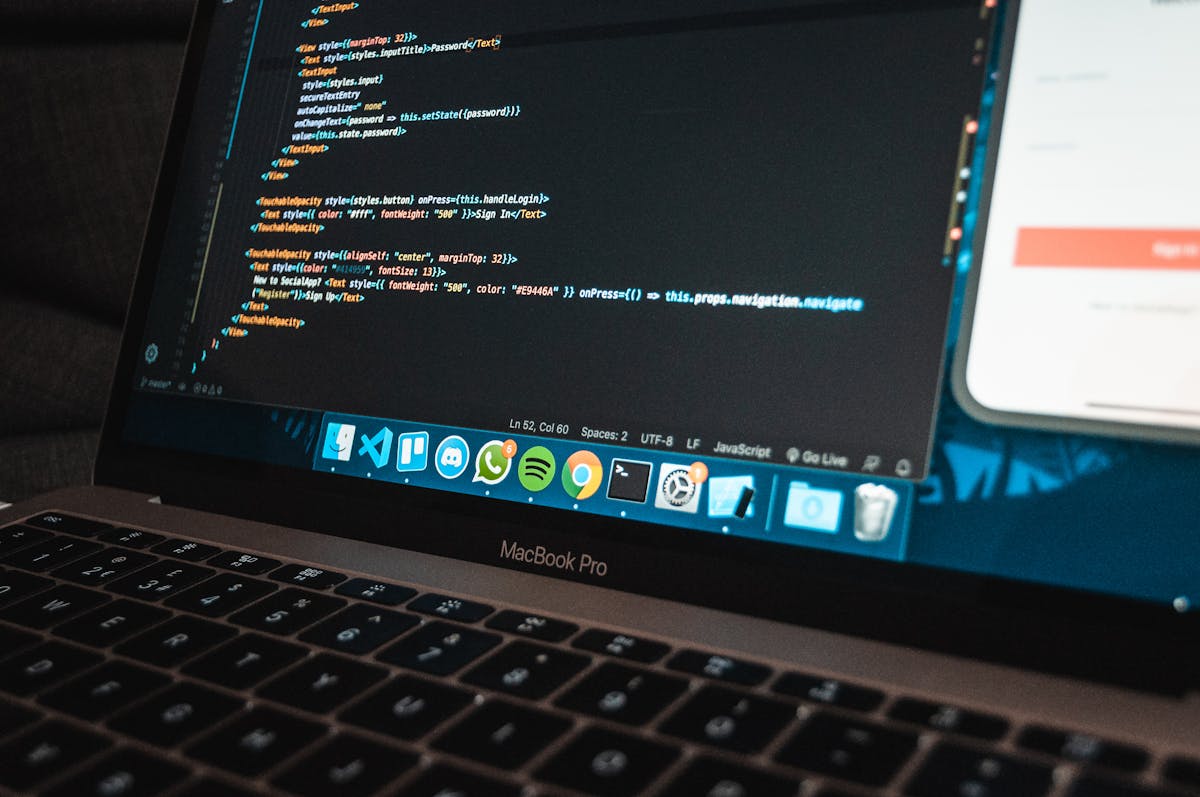
Chú thích ảnh: màn hình MacBook hiển thị mã, nơi bạn sửa tệp cấu hình. Ảnh: Markus Winkler, Pexels, giấy phép Pexels (link gốc xem mục Nguồn, phần Ảnh).
Giới hạn và rủi ro khi tự host Dify là gì?
Cảnh báo kỹ thuật
Tự host nghĩa là bạn gánh vận hành: sao lưu, cập nhật, vá lỗi và bảo mật. Không ai làm hộ.
- Chi phí ẩn: 4 GiB RAM chỉ là mức tối thiểu để khởi động. Khi nhiều người dùng cùng lúc, bạn cần máy lớn hơn. Tài liệu không đưa mức tải khuyến nghị nên tôi ghi [CHƯA KIỂM] và gợi ý bạn tự đo trên tải thật.
- Giấy phép: README của Dify ghi "Dify Open Source License, based on Apache 2.0 with additional conditions". Điều kiện bổ sung nằm trong tệp giấy phép của kho. Hãy đọc kỹ trước khi dùng thương mại, tôi không suy diễn thay bạn.
- Dữ liệu vector: đổi kho vector sau lần chạy đầu không mang dữ liệu theo. Chọn đúng ngay từ đầu.
- Sandbox chạy mã: agent có thể chạy mã, nên token sandbox phải đặt và giữ kín.
Đánh giá của tôi: nên tự host nếu bạn có người vận hành và cần giữ dữ liệu trong nhà. Chưa có ai trực máy chủ thì hãy thử trên máy cá nhân trước.
Đọc thêm trên 3a.com.vn: AI Agent là gì. Nếu bạn cần so sánh với công cụ tự động hoá khác, xem hướng dẫn tự host n8n với PostgreSQL và Redis. Phần kho tài liệu nội bộ nằm ở bài RAG tài liệu nội bộ và lỗi trích dẫn sai nguồn.
Nguồn
Nguồn
- Dify, "Docker Compose" (tài liệu tự host), ngày truy cập 2026-11-14. Link: https://docs.dify.ai/en/self-host/quick-start/docker-compose
- Dify, "docker/README.md", ngày truy cập 2026-11-14. Link: https://raw.githubusercontent.com/langgenius/dify/main/docker/README.md
- Dify, "Kho mã nguồn chính và tài liệu README", ngày truy cập 2026-11-14. Link: https://github.com/langgenius/dify
- Dify, "Dify Open Source License (tệp LICENSE)", ngày truy cập 2026-11-14. Link: https://github.com/langgenius/dify/blob/main/LICENSE
Ảnh
- Bìa: Markus Winkler, Pexels, giấy phép Pexels, ngày truy cập 2026-11-14. Link gốc: https://www.pexels.com/photo/4578665/
- Thân bài: Olia Danilevich, Pexels, giấy phép Pexels, ngày truy cập 2026-11-14. Link gốc: https://www.pexels.com/photo/4974912/
- Thân bài: Markus Winkler, Pexels, giấy phép Pexels, ngày truy cập 2026-11-14. Link gốc: https://www.pexels.com/photo/3888151/